Verificato il 28 ottobre 2026 · uso personale
CapCut: 1080p senza filigrana, ma la licenza gratuita si ferma all’uso personale
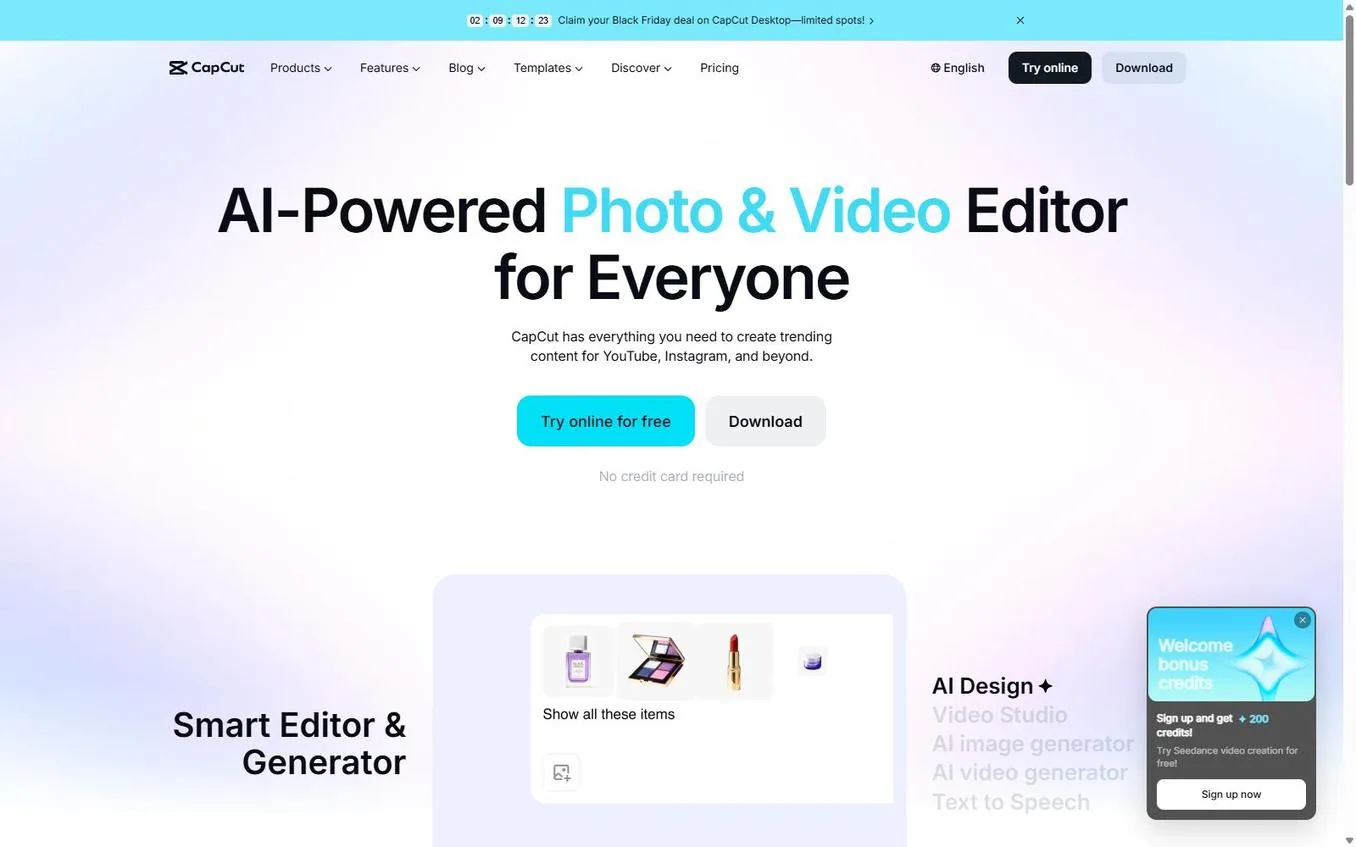
Fra gli strumenti di montaggio gratuiti CapCut è quello che ha vinto sul telefono, e il motivo lo conosciamo tutti: fa in quattro passaggi quello che altrove chiede un pomeriggio, e non pretende che si capisca che cos’è una linea del tempo. Chi lo scarica guarda in genere due cose sole, la risoluzione in uscita e la filigrana, e su entrambe trova risposte rassicuranti. Il limite che conta, tuttavia, non è nessuno dei due, e non sta nemmeno nella pagina dei prezzi: sta nell’accordo sulle licenze dei materiali, dove il fornitore spiega che cosa si può fare di quello che esce dall’applicazione. È il punto in cui ci allontaniamo da quasi tutte le recensioni che si leggono in giro, ed è il solo che valga la pena di leggere due volte.
Che cosa dà il piano gratuito
La pagina dei prezzi di CapCut, che abbiamo letto il 28 ottobre 2026, è decisamente povera: del piano gratuito dichiara i modelli liberi e gli strumenti di montaggio di base, e non pubblica né la risoluzione massima in uscita né la regola sulla filigrana. I numeri ci arrivano invece dal centro di assistenza del fornitore. Sulla versione per computer le voci 4K e 60 fotogrammi al secondo risultano in grigio per chi non ha l’abbonamento Pro, mentre 1080p resta selezionabile: è dunque lì che si ferma il gratuito, e non per una dichiarazione commerciale ma per una casella disattivata. Sul telefono il muro è un altro, perché le esportazioni oltre i quindici minuti chiedono Pro. Sulla filigrana l’assistenza è precisa, e conviene riportarla come la scrive: nella maggior parte dei casi CapCut consente esportazioni senza filigrana, e il marchio compare quando il modello scelto porta con sé una sequenza finale. Teniamo presente anche l’altra metà della regola, appunto: se il progetto contiene materiali Pro, perfino scegliendo 1080p la rimozione della filigrana può restare bloccata.
Dove finisce
Il limite vero di CapCut non è tecnico ed è scritto nell’accordo sulle licenze dei materiali, che ci concede un diritto limitato di usare i contenuti della piattaforma per uso personale e non commerciale. Quella, per noi, è la regola generale, e vale salvo indicazione diversa sul singolo materiale. Da lì in poi le maglie si stringono ancora, anzi diventano geografiche: i suoni della libreria commerciale, i modelli commerciali e i filmati prodotti con lo strumento per gli annunci possono essere distribuiti, condivisi e pubblicati soltanto su CapCut, TikTok e TikTok for Business, e fuori da quelle tre destinazioni servono i diritti di tutti i titolari. Se poi un montaggio mescola materiali a doppio uso e materiali non commerciali, l’accordo non lascia margini e dichiara che quel contenuto si può usare solo per fini personali. La conseguenza la diciamo per esteso, perché è costosa: chi monta un video per un cliente, oppure per il canale di un’azienda che lo paga, con i materiali della piattaforma non è coperto dalla licenza gratuita, e non lo è nemmeno quando il file esce pulito a 1080p. La licenza, peraltro, è concessa per singola esportazione, e dunque rimettere mano al montaggio e riesportarlo è un atto nuovo.
Per chi va bene
CapCut ci sembra adatto a chi monta per sé e pubblica sul proprio profilo, perché in quell’uso la licenza tiene, la velocità non ha rivali e i quindici minuti non si sfiorano mai. Chi invece consegna il montaggio a qualcuno che lo paga farebbe decisamente meglio a passare a DaVinci Resolve, dove l’assistenza del fornitore conferma per iscritto che anche la versione gratuita copre il lavoro commerciale. A chi serve soltanto un 1080p pulito senza imparare un programma nuovo indichiamo Clipchamp, che esporta senza filigrana e non mette condizioni sui materiali propri. Il nostro giudizio, comunque, riguarda il solo piano gratuito: con l’abbonamento il quadro delle licenze cambia.
Nella categoria del video e della grafica di questo sito le altre cinque schede sono misurate con lo stesso metro, e del resto è proprio sulla licenza che la categoria si divide in due. Accanto a questa conviene leggere DaVinci Resolve, che su quel punto fa la scelta opposta, e Canva, dove ci imbattiamo nello stesso problema spostato dal video all’immagine.